Usarlo a diario
Ajustes
Abre la ventana de ajustes con doble clic en el ícono de la bandeja (o de la barra de menús), con clic derecho › Ajustes, o con el atajo global…
Abre la ventana de ajustes con doble clic en el ícono de la bandeja (o de la barra de menús), con clic derecho › Ajustes, o con el atajo global Alt+Shift+L. Tiene seis páginas.
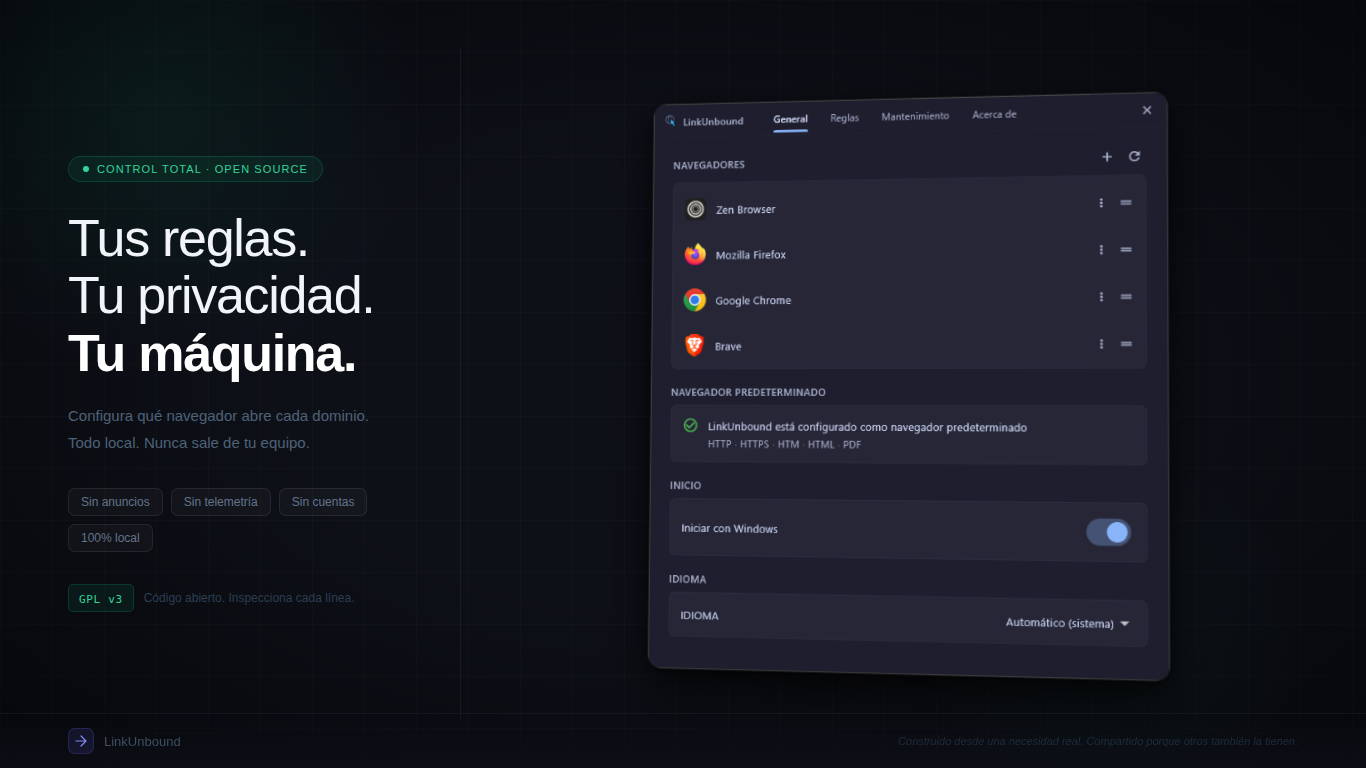
Cerrar la ventana no detiene LinkUnbound: el residente sigue recibiendo los enlaces.
Enlaces
Si el sistema le está enviando los enlaces a LinkUnbound, y los botones para lograrlo.
- Navegador predeterminado: LinkUnbound recibe los enlaces de este equipo, o Windows (macOS) todavía no envía los enlaces aquí. En Windows también cuenta las asociaciones que tiene (7 de 9 asociaciones:
http,https,.html,.pdf…). - Ofrecerse como navegador (Windows): si LinkUnbound aparece en la lista de navegadores de Windows entre los que puedes elegir.
- Elegir LinkUnbound en Windows › Abrir Configuración (Windows) o Establecer como navegador predeterminado › Establecer (Mac). Consulta Primeros pasos.
- Por qué Teams y Outlook abren Edge: una explicación que aparece en Windows y que puedes descartar. Consulta Solución de problemas.
Cuando los enlaces no llegan
Si algo anda mal con el registro, la página empieza con LinkUnbound no está recibiendo los enlaces y el motivo, con el botón que lo arregla:
| Motivo | Qué hacer |
|---|---|
| El registro apunta a otra copia de LinkUnbound | Reparar: hace que el sistema apunte a esta copia |
| El registro apunta a la ventana de ajustes, que no sabe abrir un enlace | Reparar |
| Falta el programa que abre los enlaces | La instalación quedó incompleta: Descargar de nuevo y reinstalar |
| Estás ejecutando LinkUnbound desde la imagen de disco o desde una copia en cuarentena (Mac) | Arrástralo a Aplicaciones y ábrelo desde ahí |
| Estás ejecutando una copia recién compilada (desarrolladores) | Registrar esta copia igualmente, sabiendo que los enlaces dejan de abrirse si mueves o limpias la carpeta |
En Mac, si LinkUnbound 1.x sigue instalado, esta página también ofrece Quitar la versión anterior. Consulta Si vienes de la 1.x.
Reglas
Todas las reglas, el navegador que abre cada una y Añadir regla. Todo sobre ellas está en Reglas.
Navegadores
Los navegadores detectados y los que añadiste; ordenar, ocultar, duplicar, editar, añadir y Volver a buscar navegadores. Consulta Navegadores y perfiles.
Aplicación
| Sección | Ajuste | Opciones |
|---|---|---|
| Apariencia | Tema | Automático (sigue al sistema), Claro, Oscuro |
| Idioma | Automático, Español, Inglés | |
| Selector | Clásico o Mosaico. Consulta El selector | |
| Inicio | Iniciar con el sistema | El primer enlace de cada sesión se abre al instante. En Windows también se puede desactivar en Configuración › Aplicaciones › Inicio; en Mac, en Ajustes del Sistema › General › Ítems de inicio |
| Acceso rápido | Atajo para abrir los ajustes | Presiona el botón y luego la combinación que quieras. Desactivado lo quita. Si otra aplicación ya la usa, te avisa |
| Actualizaciones | Buscar versiones nuevas en segundo plano | Cada seis horas, sin abrir esta ventana. Consulta Actualizaciones |
| Cuando una regla decide | Avisar cuando una regla abre sin preguntar | El aviso breve con Deshacer. Consulta Reglas |
El idioma automático es español si tu sistema está en cualquier variante de español, e inglés en los demás casos.
Mantenimiento
Las dos acciones que destruyen algo, cada una con confirmación:
- Restablecer la configuración: borra todas las reglas y todos los navegadores, incluidos los que añadiste, y vuelve a buscar navegadores. No se puede deshacer.
- Quitar LinkUnbound de Windows: deja de ofrecerse como navegador; es posible que tengas que elegir otro predeterminado en la Configuración de Windows. En Mac es Dejar de ser el navegador predeterminado: los enlaces vuelven al navegador que los tenía antes (Safari si no recuerda ninguno), después de que macOS te pida confirmación.
Acerca de
- La versión, y la actualización cuando la hay: Versión 2.x disponible, Actualizar o Buscar ahora. Consulta Actualizaciones.
- Recibir versiones candidatas: llegan antes y están menos probadas. Puedes volver a las estables cuando quieras.
- Si algo va mal › Guardar informe…: el informe de diagnóstico. Consulta Solución de problemas.
- Avisos de terceros y Textos de las licencias: las licencias de todo lo que incluye LinkUnbound, legibles sin conexión.
- Enlaces al código fuente, para informar un problema, a la política de privacidad y a las formas de apoyar el proyecto.